

Se desideri giocare a Undertale in modalità schermo intero, ecco una guida semplice e immediata per risolvere il problema in pochi passaggi.
Uno dei problemi più frequenti quando si avvia Undertale per la prima volta è che il gioco si apre in una finestra ridotta, anziché occupare l’intero schermo. Se desideri giocare a Undertale in modalità schermo intero, ecco una guida semplice e immediata per risolvere il problema in pochi passaggi.
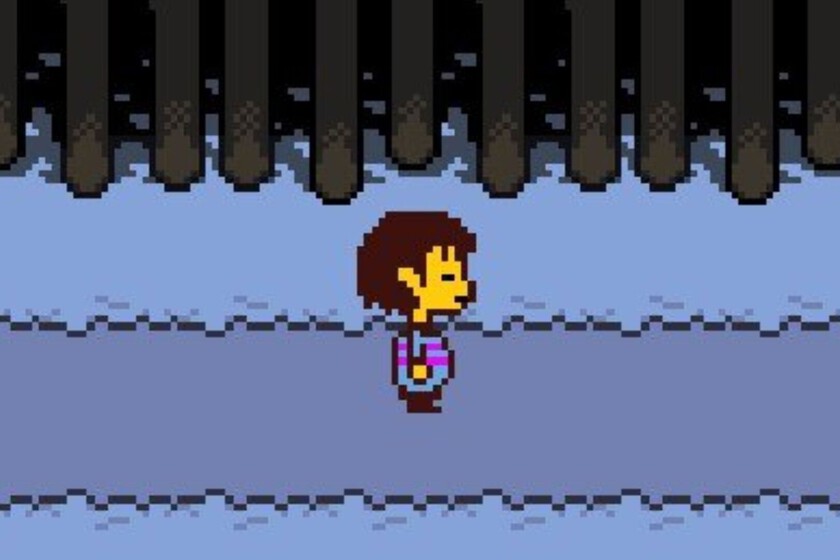
La soluzione è ancora più rapida di quanto si possa pensare: non servono programmi esterni né modifiche ai file del gioco. Ti basterà infatti premere due tasti contemporaneamente:
- Alt + Invio
Subito dopo aver premuto la combinazione, il gioco passerà automaticamente alla modalità a schermo intero. Per tornare alla visualizzazione in finestra, invece, dovrai premere il tasto Esc. Attenzione, però: questa combinazione chiude anche il gioco, quindi assicurati di salvare i tuoi progressi prima di uscire, per evitare di perdere tutto il lavoro fatto.
Se invece preferisci mantenere il gioco in modalità finestra ma desideri comunque un’immagine più grande, puoi provare a modificare la risoluzione del tuo schermo o utilizzare le impostazioni di compatibilità di Windows per ingrandire la finestra di Undertale senza passare alla modalità schermo intero.
Ricorda che, essendo un gioco indie con uno stile grafico pixel art volutamente semplice, la qualità visiva potrebbe non migliorare significativamente aumentando la risoluzione o ingrandendo la finestra. Tuttavia, la modalità schermo intero rimane la soluzione più efficace per un’esperienza di gioco immersiva.
In sintesi, per giocare a Undertale a schermo intero:
- Avvia il gioco normalmente.
- Premi contemporaneamente Alt + Invio per passare alla modalità schermo intero.
- Per tornare alla modalità finestra, premi Esc(ricordando di salvare prima di uscire).
Seguendo questi semplici passaggi potrai goderti Undertale in modalità schermo intero senza complicazioni, immergendoti completamente nel suo mondo unico e coinvolgente.

