

Mantieni il tuo PC aggiornato e stabile con la nostra guida su come installare e aggiornare i driver su Windows in modo sicuro e senza errori.
I driver(in inglese device drivers) sono piccoli software che fungono da ponte tra il sistema operativo e l’hardware del tuo PC. Senza di essi, componenti come schede video, altoparlanti, stampanti o controller non potrebbero comunicare correttamente con Windows. Mantenere i driver aggiornati alla versione più recente rilasciata dal produttore è fondamentale per assicurare prestazioni ottimali, stabilità e sicurezza del sistema. Tuttavia, questo processo richiede un minimo di attenzione da parte dell’utente per evitare errori o incompatibilità.
Se stai cercando un modo sicuro e senza intoppi per aggiornare i driver su Windows, sei nel posto giusto. Esistono diversi metodi tra cui scegliere, ognuno con vantaggi e limiti. Qui sotto trovi una guida passo-passo per ogni soluzione, così potrai decidere quale si adatta meglio alle tue esigenze.
Aggiornare i driver tramite Windows Update: il metodo più semplice
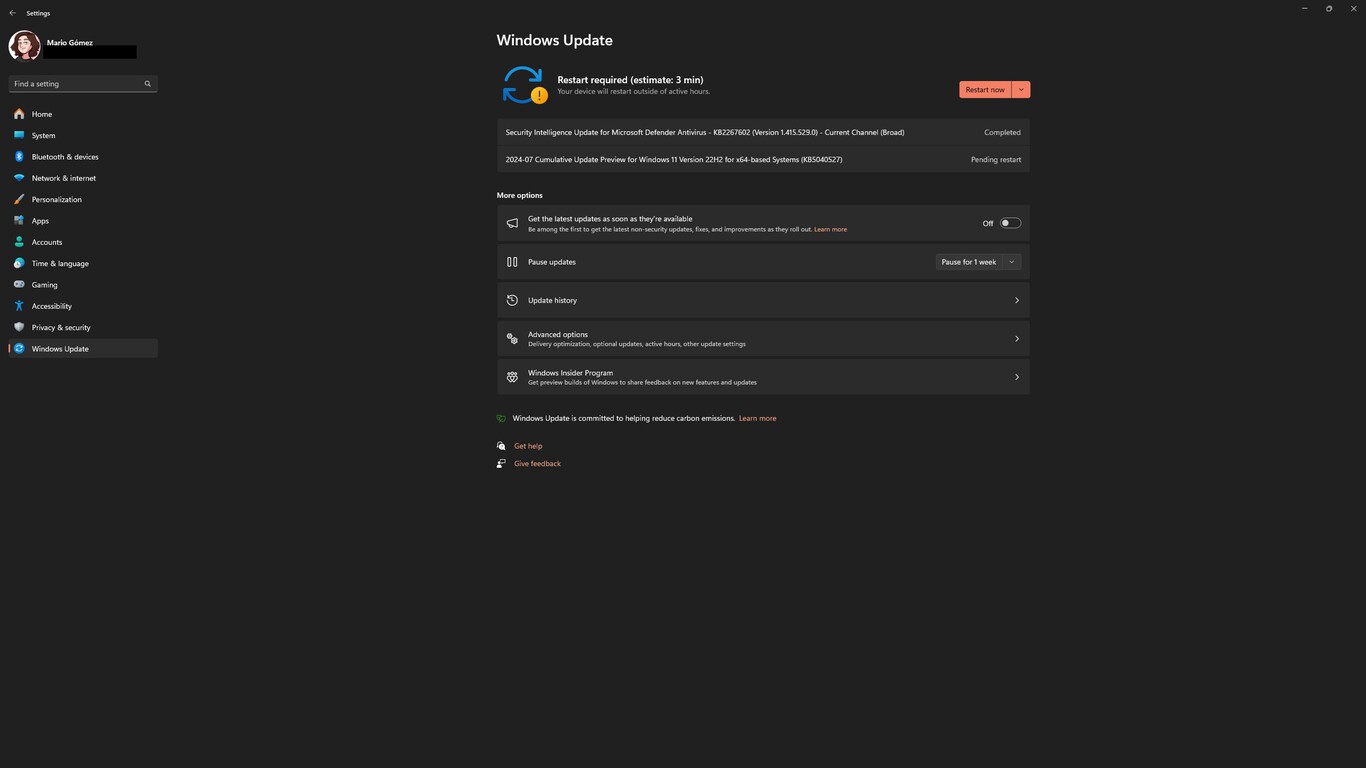
Se non aggiorni i driver da tempo e vuoi una soluzione rapida e automatica, Windows Update è la scelta ideale. Questo strumento integrato di Microsoft scarica e installa gli aggiornamenti disponibili in un’unica soluzione, inclusi i driver per periferiche hardware. Tuttavia, più tempo passa dall’ultimo aggiornamento, più il processo potrebbe risultare lungo e articolato.
Per procedere,digita “Windows Update” nella barra di ricerca di Windows e apri il pannello dedicato. Clicca su “Cerca aggiornamenti” e attendi il completamento della scansione. Se sono disponibili nuove versioni di driver, comparirà un’opzione per scaricarle e installarle tutte insieme. In alternativa, puoi selezionare manualmente solo i driver che ti interessano, ad esempio quelli della scheda video o della stampante.
Aggiornare un driver specifico tramite Gestore dispositivi
Windows Update si occupa automaticamente di molti aggiornamenti, soprattutto per dispositivi comuni come monitor, stampanti e webcam. Tuttavia, se hai bisogno di reinstallare un driver specifico o di aggiornare solo quello, puoi farlo direttamente dal sistema operativo tramite il Gestore dispositivi.
Accedi al Gestore dispositivi tramite il Pannello di controllo o digitando “Gestore dispositivi” nella barra di ricerca di Windows. Individua il dispositivo che vuoi aggiornare nella lista, fai clic destro su di esso e seleziona “Aggiorna driver”. Da qui potrai scegliere se cercare automaticamente una nuova versione online o selezionare manualmente un file già scaricato in precedenza.
Metodi avanzati per ottimizzare le prestazioni, soprattutto nel gaming
Se sei soddisfatto del fatto che Windows si occupi autonomamente degli aggiornamenti di base, puoi considerare questa la soluzione definitiva per evitare incompatibilità con i tuoi componenti. Tuttavia, se utilizzi il PC per attività più impegnative come il gaming, la gestione avanzata dei driver può fare la differenza in termini di prestazioni e fluidità.
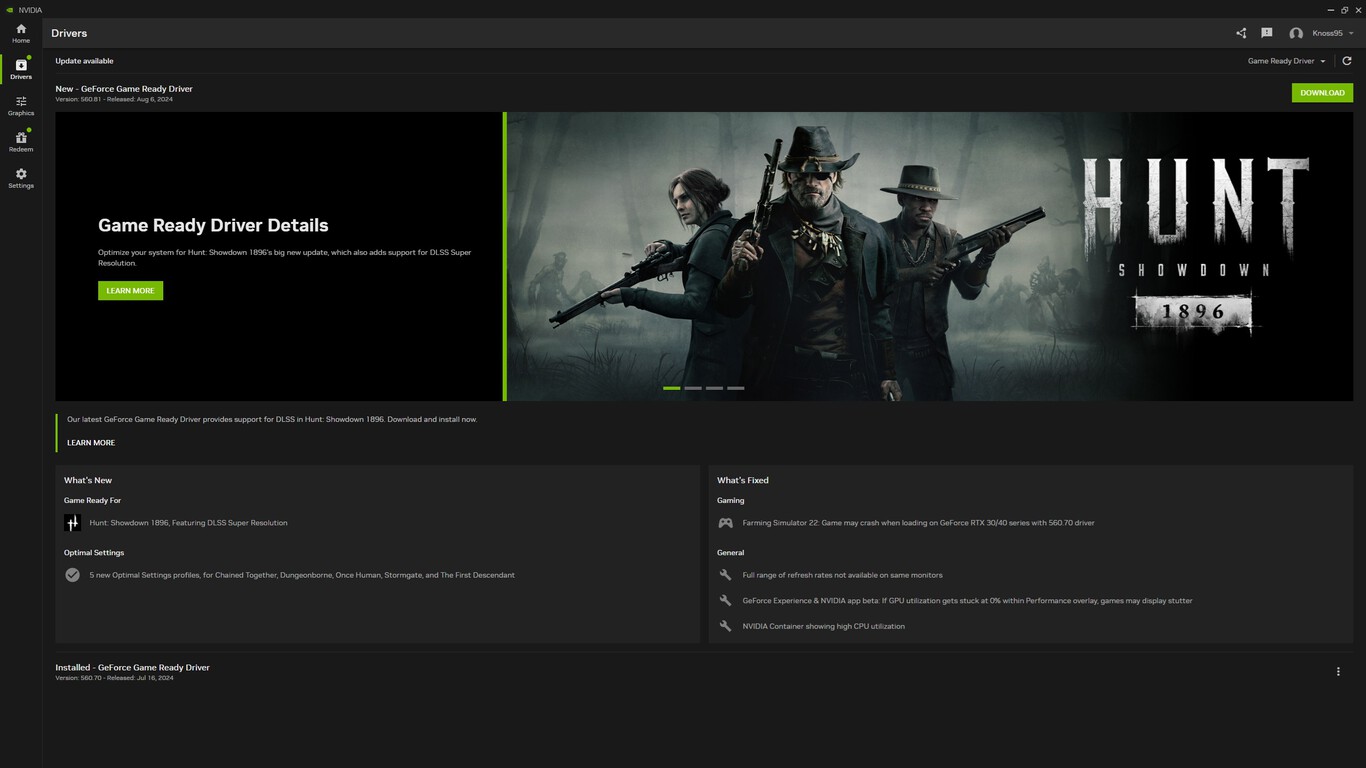
Molti produttori offrono applicazioni dedicate per semplificare l’aggiornamento dei driver. Ad esempio, scaricando la NVIDIA App puoi accedere a ottimizzazioni mensili pensate per migliorare le prestazioni dei giochi più recenti. Queste applicazioni spesso includono funzionalità come regolazioni automatiche delle impostazioni grafiche per ogni titolo, garantendo un’esperienza di gioco ottimale senza dover intervenire manualmente.
Lo stesso principio si applica a produttori di mouse, tastiere, microfoni e altri dispositivi periferici. Visita il sito ufficiale del produttore o consulta l’applicazione dedicata per scaricare gli ultimi driver disponibili, soprattutto se riscontri problemi con un dispositivo specifico o vuoi sfruttare nuove funzionalità.
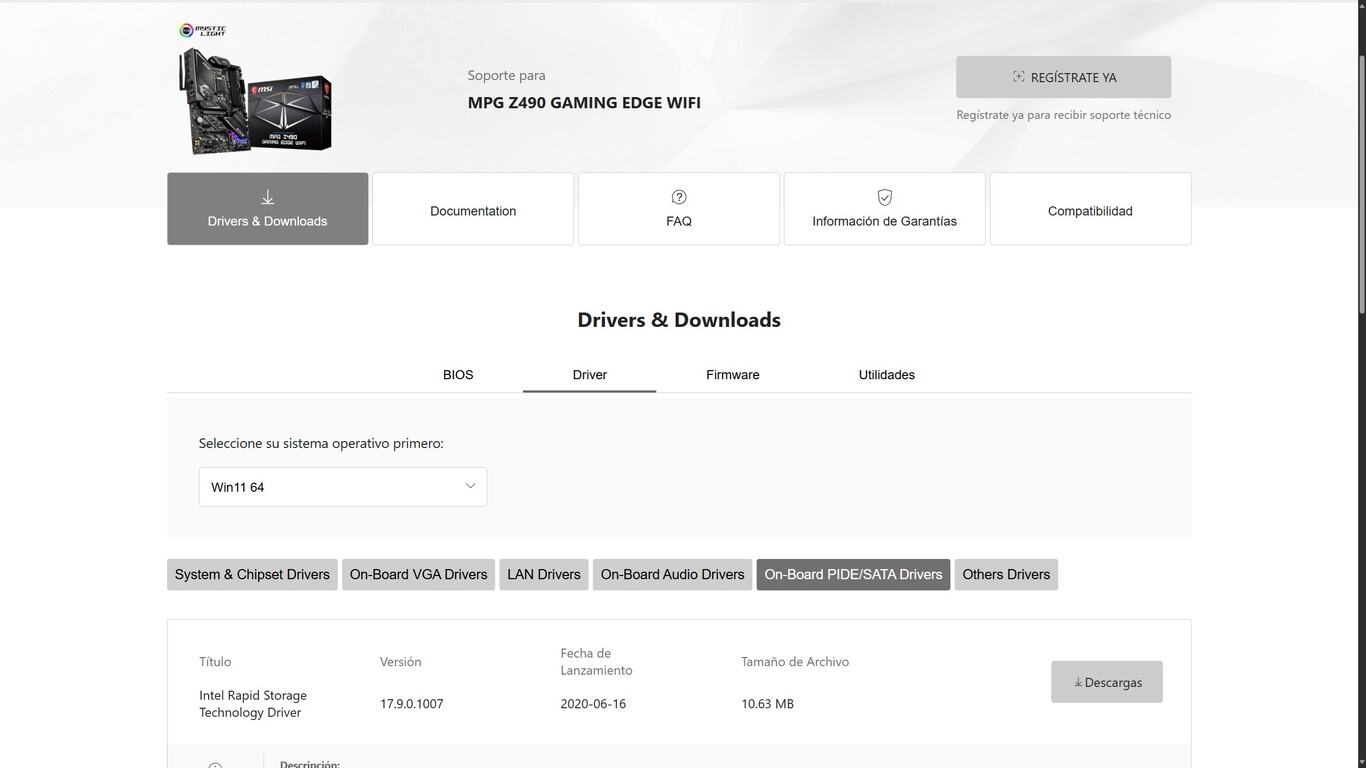
Esempio della pagina di supporto di MSI. Qui puoi trovare i driver più recenti per ogni componente della scheda madre.
Un altro elemento spesso trascurato ma fondamentale è l’aggiornamento dei driver della scheda madre. Per individuarli, digita “informazioni di sistema” nella barra di ricerca di Windows e apri il pannello corrispondente. Tra le informazioni visualizzate troverai il nome della tua motherboard. Annotalo e cerca sul sito del produttore la pagina di supporto, dove potrai scaricare gli ultimi aggiornamenti per componenti come schede di rete, controller SATA o audio Realtek HD.
Infine, un consiglio pratico: non aggiornare i driver solo per il gusto di farlo. Scarica nuove versioni solo quando necessario, ad esempio se stai installando un nuovo componente hardware o riscontri problemi con i driver attuali. Aggiornare senza motivo può riempire il PC di file inutili, occupare spazio prezioso e, in alcuni casi, introdurre nuovi bug o incompatibilità.
Seguendo questi semplici passaggi, potrai mantenere il tuo PC sempre aggiornato, stabile e pronto a gestire al meglio le nuove applicazioni o i giochi più recenti.

